簡單打磚塊的設計,不使用變數
題目要求:
畫面上有 三個磚塊 (星星) ,一個球,一個木板在下方
球前進碰到 邊緣 及 木板 會反彈.
球碰到磚塊(星星),磚塊(星星)會消失.
設計提示:
由於我們只學到
角度,移動,定位
切換 背景 / 造型
重複無限次 / 如果..那就
廣播信息
所以,請依照以下提示完成作業
(1) 背景 :
準備四個背景,每一個磚塊被碰到就切到下一個,當切到第四個代表已經將三個磚塊都擊破.
(2) 磚塊(星星) :
當被 球 碰到 就切換下一個背景並隱藏.
(3) 木板 :
隨著滑鼠移動,但高度保持一樣.
(4) 球 :
1. 當 球 低於 某個高度 或是 碰到畫面底部的紅線角色 就是輸了.
2. 碰到木板及邊緣要反彈
** 反彈的提示 - 打開球的角度,觀察球'落下的角度不同. 判斷該如何改變反彈角度.
總網頁瀏覽量
2018年7月4日 星期三
SCRATCH 基礎班 課程 5
SCRATCH 基礎班 課程 5
作業命名 : A5_Story_YourName
作業要求 :
在學同學,請以你曾在學校遇到的 海報設計/科展報告/節慶活動推廣...等議題,特別是 環保議題,請自行繪製角色,這是針對貓咪杯的一個模擬練習,當你不能用外部圖面去修圖做素材時,就是要展現自己繪圖能力的時候. 請注意,音效也只能用內建或是自己配音.
我們會在 5-6 課針對在學同學要求做這個練習,如果你 A5 已經想好題材,那就 A6 在做這個練習.
其他同學可自行決定題目,包含 故事,寓言,笑話,卡片,海報.....
作業繳交地址 : https://scratch.mit.edu/studios/5141100/
上課前,說說看,什麼是註解,有何重要性?
這堂課, 你務必要搞清楚 廣播信息 的用法,包含 廣播 與 廣播並等待 的差別. 這才是以後大家會經常用到的省時省力做法!!! 務必要學會,有問題一定要問.
5-1 更多積木:更多積木讓我們定義自己的積木. (Function)
5-2 製作第一個積木
5-3 有輸入值的積木
5-4 積木的應用
5-5~6 對話
5-7~8 蘿蔔蹲 (廣播信息)
以上兩個積木最大差別,在於是否 等待 ,如果沒有等待,廣播後就執行後面程式,但如果有等待,會等到 所有 接收 此廣播信息的角色都完成工作後才會繼續,例如 A 廣播信息並等待,B1/B2/B3 都有接收到廣播信息,其中 B3 花最多時間才能完成,代表 A 要等 B3 完成後,才會繼續執行後面程式.
5-9 對話 2
5-10~19 Debug 1~5 *** 務必要 動手 DEBUG,不要自動跳過影片
5-20 作業:短篇故事
2018年6月24日 星期日
SCRATCH 基礎班 課程 4

SCRATCH 基礎班 課程 4
作業命名 : A4_MyMV_YourName
作業繳交地址 : https://scratch.mit.edu/studios/5141100/
找一首歌,用動畫做個 MV,讓動畫劇情與歌詞有關連. 除了練習程式技巧,也要創意編排.
歌曲長度不限,可部分歌曲.
小朋友建議自行繪製角色.
創意表達優先,功能實現完整,最後才是角色美化優化.
沒有靈感嗎? 參考
https://scratch.mit.edu/projects/107168551/
https://scratch.mit.edu/projects/198810285/
https://scratch.mit.edu/projects/110720567/
或是在 Scratch 網站中搜索相關專案
課程之前,大家來複習一下,請說說看
- 什麼是 loop?
- 什麼是 事件?
- 什麼是 平行?
- 要停止所有的音效,有什麼積木可以使用?
4-1 探索藝術檔案.
4-2 示範動畫.
4-3 內功 - 外觀積木
* 顯示與隱藏 在初學時,容易在初始化過程中忽略,常常第一次程式執行效果正常,但是之後就會有些角色不見了! 試試檢查顯示與隱藏積木的順序及初始化.
* 造型除了可以指定造型編號外,也可以順序切換.
* 效果積木中有很多 效果,可以組合應用,但記得要初始化或回復效果時,記得 效果清除.
* 很多角色的動畫,在角色交會時,可以利用圖層來表示距離. 或是有些角色是類似背景的功能,就應該將圖層往下推幾層,以免背景蓋在角色之上.
** 特別補充 : 幻影效果可以將角色變透明,而透明與隱藏有何不同呢?
- 角色隱藏時,如果用顏色偵測積木是偵測不到的.
- 有時我們可以將某一個角色作為外框,將她隱藏後,做為行動偵測器,雖然角色被隱藏看不到,但是卻可以用來偵測其他角色/顏色.
4-4 小測驗
4-5~7 解說
4-8~9 Debug & 解說 (1)
4-10~11 Debug & 解說 (2)
4-12~13 Debug & 解說 (3)
4-14~15 Debug & 解說 (4)
4-16~17 Debug & 解說 (5)
4-18 註解
4-19 音樂影片
4-20 作業
補充 : 常用迴圈使用範例
補充 : 常用迴圈使用範例 有不少同學對 迴圈 的用途不太熟悉,舉例說明
範例 一 : https://scratch.mit.edu/projects/230332056/
分別說明三種迴圈的使用場景
A. 重複 無限次 (不會退出) 當需要一直重複的場景,就適合用此迴圈.
特點是
(1) 就算中途因為廣播去執行其他程式,最後還是需要回來.
(2) 只能用停止程式退出 如 跑步機 A 是一台一直重複無限運行的機器,注定 貓咪A 的體力只會被耗盡.
B.有條件執行 (有條件可退出) 當某個條件符合時,迴圈持續執行,否則就可退出迴圈.
特點是
(1) 可以設定執行回圈內程式的條件.
(2) 當條件不符就退出,可執行下面的程式.
如 跑步機 B 可以設定在體力只有 2 時就停止,貓咪 B 可以休息.
C.計數迴圈 (固定次數) 可以規定重複迴圈多少次.
特點是
(1) 按次數進行
(2) 超過次數就脫離迴圈執行後續程式.
如 跑步機 C 可以設定只跑 20 步,貓咪 C 很早就休息了.
以下範例,按 START 開始
範例 2 :
這是簡單版本做 三種迴圈演示
(1) 貓在重複無限的迴圈內,只能一直跑,沒有休息.
(2) 馬在一個條件重複迴圈內,當跑到中場時可以中斷休息.
(3) 狗在一個次數重複迴圈內,每次只跑50步就中斷休息.
https://scratch.mit.edu/projects/230600186/
範例 3 :
迴圈練習的演示程式
從最外圈開始,分別是
無限重複迴圈
條件迴圈
次數迴圈
請參考附註.
同時也用一個角色,配合乘數在迴圈中的數值變化,在不同地方切換造型後,用蓋章功能將乘法列表印出.
https://scratch.mit.edu/projects/230592902/
範例 一 : https://scratch.mit.edu/projects/230332056/
分別說明三種迴圈的使用場景
A. 重複 無限次 (不會退出) 當需要一直重複的場景,就適合用此迴圈.
特點是
(1) 就算中途因為廣播去執行其他程式,最後還是需要回來.
(2) 只能用停止程式退出 如 跑步機 A 是一台一直重複無限運行的機器,注定 貓咪A 的體力只會被耗盡.
B.有條件執行 (有條件可退出) 當某個條件符合時,迴圈持續執行,否則就可退出迴圈.
特點是
(1) 可以設定執行回圈內程式的條件.
(2) 當條件不符就退出,可執行下面的程式.
如 跑步機 B 可以設定在體力只有 2 時就停止,貓咪 B 可以休息.
C.計數迴圈 (固定次數) 可以規定重複迴圈多少次.
特點是
(1) 按次數進行
(2) 超過次數就脫離迴圈執行後續程式.
如 跑步機 C 可以設定只跑 20 步,貓咪 C 很早就休息了.
以下範例,按 START 開始
範例 2 :
這是簡單版本做 三種迴圈演示
(1) 貓在重複無限的迴圈內,只能一直跑,沒有休息.
(2) 馬在一個條件重複迴圈內,當跑到中場時可以中斷休息.
(3) 狗在一個次數重複迴圈內,每次只跑50步就中斷休息.
https://scratch.mit.edu/projects/230600186/
範例 3 :
迴圈練習的演示程式
從最外圈開始,分別是
無限重複迴圈
條件迴圈
次數迴圈
請參考附註.
同時也用一個角色,配合乘數在迴圈中的數值變化,在不同地方切換造型後,用蓋章功能將乘法列表印出.
https://scratch.mit.edu/projects/230592902/
2018年6月16日 星期六
補充 : 如何將 Scratch 專案在網路分享 (Part 2)
想要將 Scratch 專題分享,尤其是透過移動設備分享,除了錄製程視頻外,也可以透過以下這個網站使用 HTML5 技術讓移動設備也可以觀看,
* 實測部分瀏覽器會失敗,如 iOS LINE 內建瀏覽器會無法出畫. 而 Android LINE 則正常.
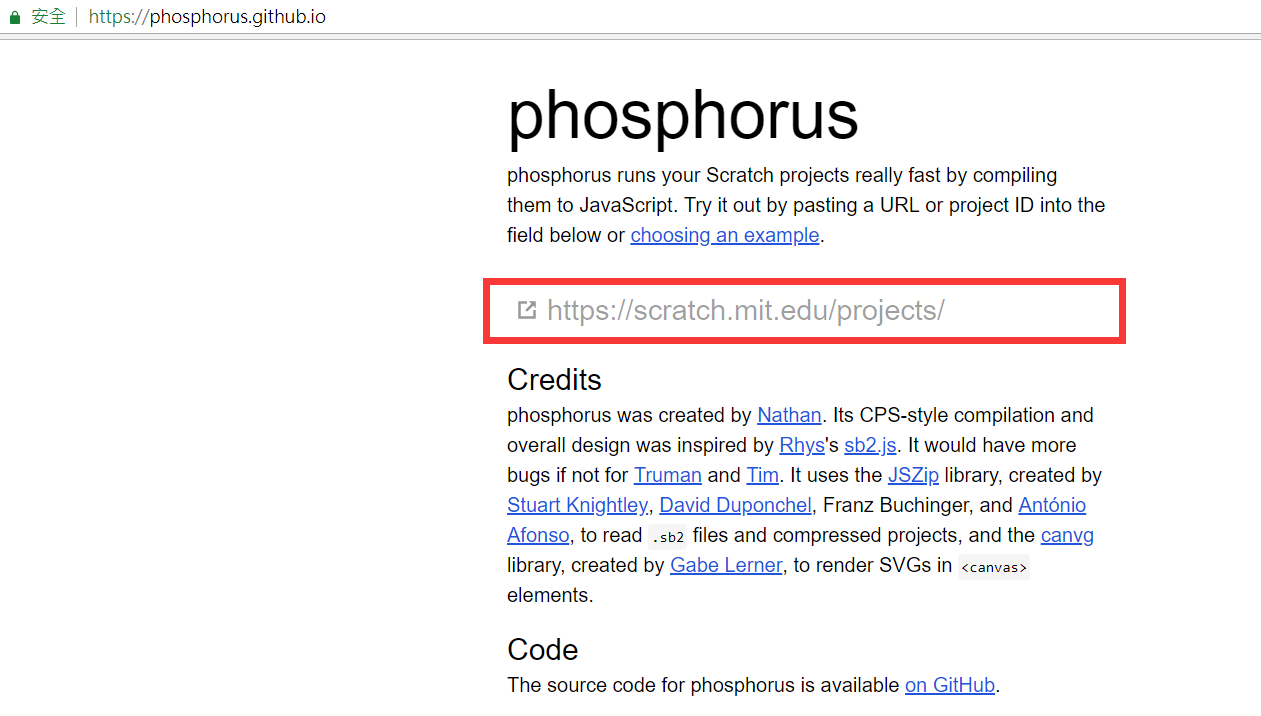
訪問此網址
https://phosphorus.github.io/
想要將 Scratch 專題分享,尤其是透過移動設備分享,除了錄製程視頻外,也可以透過以下這個網站使用 HTML5 技術讓移動設備也可以觀看,
* 實測部分瀏覽器會失敗,如 iOS LINE 內建瀏覽器會無法出畫. 而 Android LINE 則正常.
訪問此網址
https://phosphorus.github.io/
將 Scratch 專案的網址貼在紅框內,
透過紅框可以操作 全屏/暫停/播放.
選擇籃框內的 PACKAGE,可以生成一個專用網址,將該網址分享給好友,就可以點擊後使用移動設備觀看 (PC 亦可).
* 如果在程式中沒有做固定秒數的延時,若選用 Turbo Mode 會讓一些移動效果與預期不同.
在 PC 上可以透過瀏覽器觀看.
在手機上,點擊連接後,可以用程式中內建瀏覽器觀看.
2018年6月15日 星期五
SCRATCH 基礎班 課程 3
SCRATCH 基礎班 課程 3
作業命名 : A3_MyBand_YourName
作業繳交地址 : https://scratch.mit.edu/studios/5141100/
沒有靈感嗎? 參考
https://scratch.mit.edu/projects/107168551/
https://scratch.mit.edu/projects/110720567/
或是在 Scratch 網站中搜索相關專案
課程之前,大家來複習一下,請說說看
- 什麼是指令?
- 什麼是序列?
- 那些積木可以和程式互動? 你知道有偵測使用者動作和聲音的積木嗎?
- 座標有什麼用途?
- 動作積木中,那些可以調位置?那些可以變換方向?
- 播放 XXXX 與 播放 XXXX 到底 ,有什麼差別呢?
第三課一下子就來了三個重要的觀念,
3-1 迴圈
有時,我們需要重複一直做否些動作,有時固定次數,有時無限次,有時需要在某些條件下才執行,學會各種迴圈積木的用法會讓你的程式更精簡,更有組織.
說說看,以下的程式有何不同?
3-2~3 事件 *學會事件,你的程式會變得很有效率喔!
事件是讓程式角色活化的重要積木,妥善利用各種積木來應付不同的狀況,讓程式在某些狀況發生時可自動反應,例如
當方向鍵按下時,讓角色跟著移動.
當空白鍵按下時,讓飛船發射子彈.
當過關時,背景被其他角色更換,這時我要隱藏自己,否則就會穿幫了.
......
3-4~5 平行 *先進的觀念在 Scratch 也有支持喔!
在某些狀況下,我們想要一個角色同時做幾件事,例如
一秒換一個造型
播放一個音效到底 (例如音效長度是三分鐘)
如果只用一個程式序列,這時造型的切換會因為播放音效時間太長而耽誤.
這時, 可以利用兩個事件積木,讓造型切換與播放音效同時進行,且互不干擾,我們稱之為平行.
3-6~16 Debug * 5
DEBUG 是學習程式必須面對的鍛鍊,沒有人一生的程式都沒有 BUG,每次的鍛鍊都是成長的契機.
討論一下,大家都是怎麼解決問題的?
3-17 音效積木
3-18~21 測驗及解說
3-22 加入 MP3
3-23 合奏
3-24 建立樂團
3-25 作業 : 請建立一個樂團,要演奏歌曲,同時要有動畫喔!
這個單元的 迴圈,事件 與 平行 是很重要的觀念,同學一定要好好學習! 有問題記得發問喔!
2018年6月11日 星期一
補充 : 如何將 Scratch 專案在網路分享 (Part 1)
如何將 Scratch 專案在網路分享
當完成一個 Scratch 專案,想要將其儲存成視頻分享給同學好友,由於 Scratch 只能儲存成 FLV 檔案格式,部分設備無法觀看,本文介紹如何將 Scratch 專案在網路社群分享.
1.利用 Scratch 內建功能,將程式運行中的畫面及聲音錄影成 FLV 檔案後下載.
(1) 在 檔案 下選擇 錄製成影片.

(3) 按 左下角 停止鍵 停止錄影.
(4) 選擇 [Save and Download] 保存及下載檔案.
(5) 設定儲存目錄及檔案名稱後儲存.
2. 將影片轉檔成 MP4 或是直接上傳到 Youtube
(1) 轉檔
由於兼容性問題,建議將檔案轉檔成 MP4,再將檔案分享到社群平台.
** 如果你熟悉 OBS,也可以直接將 Scratch 執行過程擷取錄影並轉檔成 MP4.
若不經常轉檔或是檔案不大,可以使用線上轉檔,如 https://video.online-convert.com/convert-to-mp4
當完成一個 Scratch 專案,想要將其儲存成視頻分享給同學好友,由於 Scratch 只能儲存成 FLV 檔案格式,部分設備無法觀看,本文介紹如何將 Scratch 專案在網路社群分享.
1.利用 Scratch 內建功能,將程式運行中的畫面及聲音錄影成 FLV 檔案後下載.
(1) 在 檔案 下選擇 錄製成影片.

(3) 按 左下角 停止鍵 停止錄影.
(4) 選擇 [Save and Download] 保存及下載檔案.
(5) 設定儲存目錄及檔案名稱後儲存.
2. 將影片轉檔成 MP4 或是直接上傳到 Youtube
(1) 轉檔
由於兼容性問題,建議將檔案轉檔成 MP4,再將檔案分享到社群平台.
** 如果你熟悉 OBS,也可以直接將 Scratch 執行過程擷取錄影並轉檔成 MP4.
若不經常轉檔或是檔案不大,可以使用線上轉檔,如 https://video.online-convert.com/convert-to-mp4
轉檔後選擇下載,就可以用 FB 或 LINE 來分享給好友.
(2) 上傳 Youtube
至 Youtube 網站登入帳號,點擊上傳圖標後,選擇影片檔案上傳.
設定影片相關信息,當影片上傳完成後按 發布,擷取 影片連結擊可使用連結在 FB 或 LINE 分享.
而用戶點擊後會到 Youtube 上觀看影片,畫質也會較 FB 清楚.
如果要多處分享,會建議用 Youtube 分享, 就不須一直上傳檔案.
訂閱:
文章 (Atom)